
2-4.新手学PHP,如何开始?(PHPSTUDY的使用方法)
时间:2015年03月09日 | 作者 : daPeng | 分类 : 2.零基础带学网站后台 | 浏览: 6066次 | 评论 0 人
首先,我们得去官网下载一个phpstudy的软件,下载地址:http://www.phpstudy.net/a.php/207.html。建议选择安装版本或者解压版。

温馨提示:不要安装在系统盘,也不要安装在中文文件夹下,软件不支持中文文件夹,否则会报错。安装时候注意选择两个路径,一个是软件安装路径,一个是网站根目录路径,可以放在同一个文件夹,也可以不放在同一个文件夹(不放在phpstudy文件夹下)(建议)。
安装后打开,看到Apache和mysql等为绿色,就是表示环境已经顺利搭建成功,否则,我们还需要继续摸索。
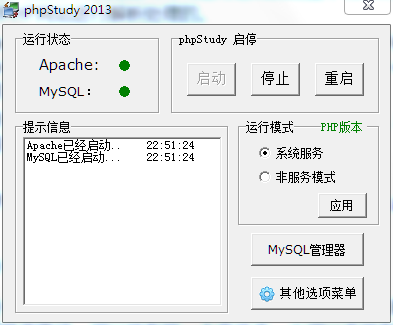
(1)如果不成功呢?Apache或Mysql灯为红色?
这时候,我们需要点击其他选项菜单,找到phpstudy设置-端口常规设置,修改相应的http或mysql端口。(数字为任意,但注意不要以系统已有,已用端口冲突,至于那个端口系统在用,我三言两语说不清,你慢慢试吧)。更改完后需要重启phpstudy一下,就是停止右边那个重启按钮。
温馨提示:一台电脑同一时刻只能有一个端口被监测,也就是被用,所以有时候端口冲突了不能运行,你可以通过改端口方式来看看。
(2)我从1-60000多个端口都试了,都不可以怎么办?答:我也不知道……
(3)http默认端口为80,mysql默认端口为3306,除了默认端口不用特意写出来,其他都要特别标注(具体见下面介绍)。
(4)如果想Phpstudy常驻系统,那么可以设为系统服务(当然,你可能要和360启动项作斗争),如果只想每次用的时候打开,那就设置非服务模式。
(5)有事没事多看看其他选项菜单,熟悉一下。
(6)mysql是什么?初期你可以不了解,但要确保绿色灯常亮。
(7)除了Phpstudy还有其他集成环境,用的时候不要贪多,一个就够(包括wamp、appserv等)。
三、查看phpinfo.php
环境搭建成功了,那么我怎么知道它确实成功了呢?我们先来查看他的测试页。方法如下:点击其他选项菜单-查看phpinfo,这时候会弹出一个测试页面来。
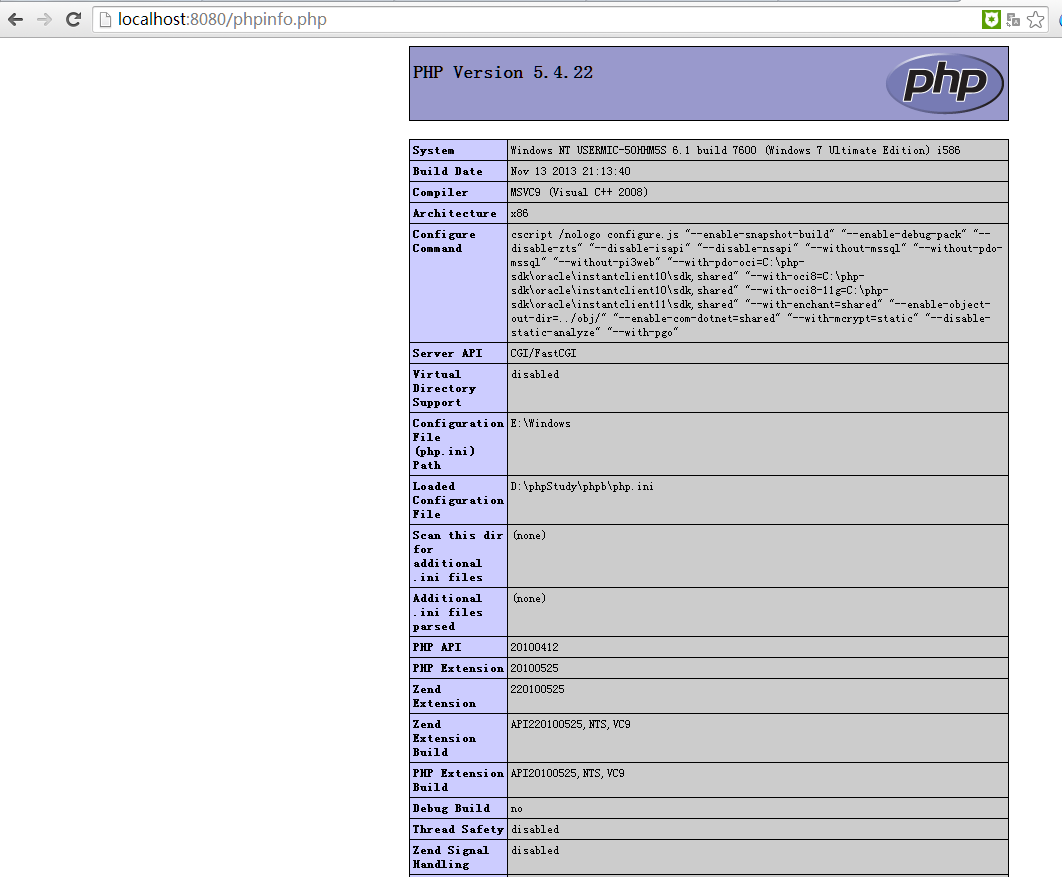 ok,我们首先看到地址栏,看到http://localhost:8080/phpinfo.php(不要跟我说,你试图去访问这个地址,你只能看到你自己的,你如果电脑没有这个,屁都不能看到)。这个地址很陌生对不对?还记得刚才我说过的url(统一资源定位器)吗?他的格式为“使用协议(还有ftp文件传输等,用得比较多http访问互联网)://主机名(常见的www,www也是http的默认主机,根据网站相应设置,有时候可以省略).IP地址(域名):端口号(80为默认,可以忽略,我们日常看到的网站大多数都是80端口)/(路径名,看情况)/文件名”。我的地址因为我电脑使用iis,与默认80冲突,因此改为8080,不是默认端口,因此这里要特别标注出来,又因为这个phpinfo.php文件就在www(根目录)下,因此就这样访问。
温馨提示:localhost=127.0.0.1(本地测试地址,回送地址),这里本地使用直接用localhost即可或者输入127.0.0.1。
那么,现在我们来假设一下,假如我们的phpinfo.php文件在www的xxx文件夹里,那么我们现在应该怎样去访问呢?
很简单,就是http://localhost:8080/xxx/phpinfo.php,那么如果有多个文件夹呢?那就照葫芦画瓢嘛!
下一篇:2-6.体验式学习(快速建站)——PHP可以做什么,PHP有什么用